• (11) 4262-1756
  • suporte@construcao.maxtec.inf.br

iOS (iPhone / iPad)

Está configuração foi baseada na ultima versão do iOS 11, porém o procedimento é o mesmo para qualquer versão.
01 | Acessando as configurações do iOS
  • Acesse os Ajustes do iPhone.
  • Depois Contas e Senha  em seguida Adicionar Conta
  • Apresentará uma tela com algumas opções, como: Exchange, Google, Yahoo!, escolha a opção Outra.
  • Clique em Adicionar Conta de E-mail
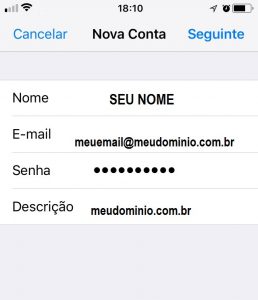
  • Preencha das seguinte forma:
    Nomeex. Giba
    E-mail: ex.seudomino@meudominio.com.br
    Senha: Digite a senha do seu e-mail
    Descrição: Opcional


02 | Realizando as configurações de e-mail

Nesta janela, selecione o tipo de protocolo IMAP ou POP
Nome: ex. Giba
E-mail: ex.giba@locaweb.com.br
Descrição: Opcional

SERVIDOR DE CORREIO DE ENTRADA

Nome do Host: Digite mail.seudominio.com.br
Nome de Usuário: Deve ser a conta seuemail@meudominio.com.br
Senha: Digite a senha da conta de e-mail

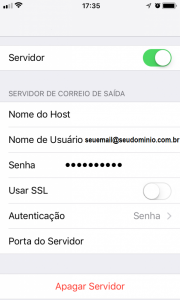
SERVIDOR DE CORREIO DE SAÍDA

Nome do Host: Digite mail.seudominio.com.br
Nome de Usuário: Deve ser a conta mail.seudominio.com.br
Senha: Digite a senha da conta de e-mail

Depois clique em Seguinte, aguarde a validação da conta, assim que terminar salve a conta.

Porém ainda não terminou as configuração, vamos ao passo 03
03 | Finalizando a configuração do iOS
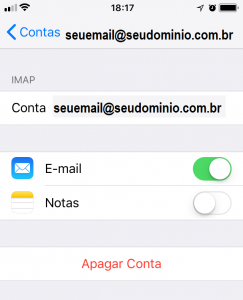
  • Assim que salvar, apresentará todas as contas criadas, clique sobre a conta que configuramos neste instante.


  • Depois que clicar, vá até a opção SERVIDOR DE CORREIO DE SAÍDA, clique sobre a opção SMTP – mail.seudominio.com.br.
  • Assim que abrir a tela, clique novamente em mail.seudominio.com.br
  • Ajuste a porta do servidor para 587 e desabilite o SSL.